
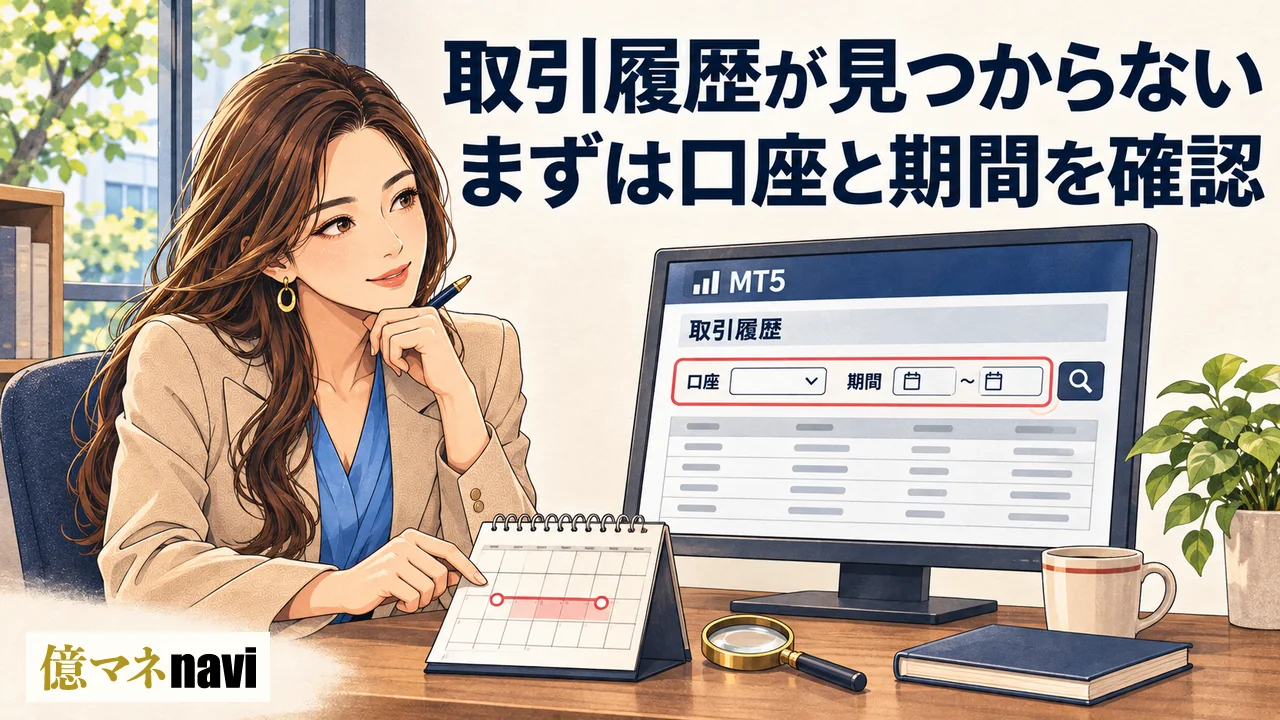
昨日決済したはずの取引が、MT5の履歴に見当たらない。スマホを開き直しても空欄のままだと、取引の記録まで消えたのかと不安になりますよね。ですが、画面に出ていないことと、業者側の記録がなくなったことは別です。まずは口座と表示条件から確かめましょう。
 読者億マネ
ここでは、MT5の注文や決済の履歴が表示されないときの確認手順を説明します。ローソク足が足りない、過去の価格チャートを読み込めないといった価格データの問題とは分けて進めます。残高が合わないときも、すぐに入金や注文を追加せず、今ある記録を照合してください。
最初に見るのは履歴より口座番号。別の口座を開いていませんか?
同じ業者に複数の口座を持っていると、普段使わない口座へログインしていることがあります。リアル口座とデモ口座、MT4用とMT5用、口座タイプの違いも確認してください。登録メールアドレスが同じでも、すべての口座の履歴が一つの画面にまとまるわけではありません。
MT5の口座情報から、口座番号と接続先のサーバー名を確認します。サーバーとは、業者が口座の取引情報を管理する接続先です。会員ページに表示された口座番号と照合し、以前保存した明細があるなら、その番号も見比べましょう。名前が似たサーバーでも、自己判断で切り替えてよいとは限りません。
確認のために別口座を新しく作る必要はありません。使っていた口座に接続し直し、通信状態が正常になってから履歴を開きます。ログイン情報が分からない場合は、公式の会員ページやサポートで確認し、パスワードを第三者の掲示板へ書き込まないでください。
今日の履歴だけになっていない?期間を広げて探してみよう
口座が合っていたら、次は表示期間です。「今日」や「先週」などの指定が残っていると、それより前の取引は画面に入りません。まずは探している取引日を含む範囲へ広げます。最初から何年分も読み込むより、一週間や一か月など目的の期間で確認すると、銘柄や金額も追いやすくなります。
PC版では、ツールボックスの「口座履歴」または「履歴」を開き、一覧の右クリックメニューから期間の指定を確認します。スマホ版では「履歴」画面の期間設定を開き、用意された期間または開始日・終了日を選びます。表示名やアイコンの位置は、OS、アプリの版、言語設定によって異なります。
期間を変えた直後は、接続先から情報を読み込む時間も必要です。通信が切れている状態で操作を繰り返すのではなく、接続を確認してから待ちましょう。スマホだけで見つからないときは、同じ口座をPC版や業者の会員ページで照合すると、端末の表示の問題かどうかを絞れます。
スマートフォンでは表を左右にスクロールできます。
| 順番 | 見るところ | 確認すること |
|---|---|---|
| 1 | 口座情報 | 口座番号・サーバー・リアル/デモが一致しているか |
| 2 | 表示期間 | 取引した日が開始日と終了日の間に入っているか |
| 3 | 履歴の種類 | 注文・約定・ポジションのどれを見ているか |
| 4 | 絞り込み | 特定銘柄などの条件が残っていないか |
| 5 | 別の記録 | PC版の明細や会員ページと照合できるか |
注文は一件なのに履歴は二件?「約定」との違いを知っておこう
注文は「この条件で売買したい」という指示で、約定はその指示によって実際に売買が成立した記録です。ポジションは、保有している売買の状態を指します。MT5では履歴の見せ方を切り替えられるため、同じ口座でも選んだ表示によって行数や並びが変わります。
例えば、仕組みを説明する仮の例として、1.0ロットの注文が0.4ロットと0.6ロットに分かれて成立したとします。この場合、注文は一つでも約定は二つです。二行あるから二重発注した、と決めつける前に、注文番号、約定番号、数量の合計を確かめましょう。部分決済をしたときも、一度に全部を決済した場合とは記録の見え方が違います。
読者億マネまだ保有している取引を探すときは、「トレード」など現在の保有状況を表示する画面も見ます。指値注文を取り消しただけなら、決済損益のある取引と同じ探し方では見つからないことがあります。何を確認したいのかを「注文した記録」「成立した記録」「決済した結果」に分けると、探す場所を選びやすくなります。
日付が一日ずれているときは、サーバー時間も確認
日本時間で深夜に取引した場合、MT5上では前の日付になっていることがあります。履歴の時刻が業者のサーバー時間で表示されるためです。スマホの時計だけを基準に、その日の零時から二十四時までに絞ると、探している決済が範囲から外れてしまう場合があります。
例えば、日本時間の11月11日午前1時の決済を探すなら、期間を11月10日から12日まで広げて、前後の日付も確認します。これは探し方の例であり、すべての業者に同じ時差があるという意味ではありません。正確な換算には、その取引日のサーバーのUTCとの差と、夏時間・冬時間の扱いを確認してください。
銘柄で絞り込んでいる場合も注意が必要です。末尾に記号の付いた銘柄や、以前使っていた口座タイプの銘柄が対象から外れていないか確認します。まず絞り込みを解除して日付と数量で探し、見つかった行の正式な銘柄名を控えると、同じ探し間違いを防ぎやすくなります。
利益の合計と残高が合わない。どの数字を比べていますか?
履歴が表示されても、損益の数字だけでは口座残高と一致しないことがあります。入出金、取引手数料、スワップなどが別の項目に分かれているためです。スワップとは、保有を翌日に持ち越したときなどに発生する調整額で、受け取りにも支払いにもなります。
単純化した計算例として、開始残高が10万円、決済損益がプラス2,000円、手数料がマイナス300円、スワップがマイナス100円で、ほかの入出金や調整がないとします。この場合の残高は10万1,600円です。損益欄の2,000円だけを足した10万2,000円とは一致しません。口座通貨が米ドルなら、表示額も円の金額と混ぜずに確認します。
税金の集計に使う場合は、画面で見つかった数行だけで年間の結果を決めないでください。対象口座と期間、入出金、費用の扱いをそろえて明細を保存します。税務上の判定まで必要なときは、その年の制度と個別の状況に応じて税務署や税理士へ確認しましょう。
見つからなくても、最初に消すのはアプリではありません
再インストールやデータ削除を先に行うと、端末側の設定や調査の手掛かりまで失うことがあります。まず、履歴画面、期間指定、口座情報、接続状態を記録します。注文番号が分かるメールや過去の明細も残しておきましょう。共有する画面では、氏名や不要な口座情報を隠してください。
PC版で履歴を取得できたら、対象期間を確認してからレポートとして保存します。保存したファイルにも口座番号や氏名が含まれることがあるため、公開リンクで置かず、自分で管理できる場所へ保管します。ファイルを開き直し、対象期間と欲しい取引が実際に含まれているところまで確認すると安心です。
それでも見つからない場合は、公式サポートへ「口座番号」「取引した日付と時刻の基準」「銘柄」「おおよその数量」「分かれば注文番号」を伝えます。古い記録の取得方法や保存範囲は業者側の運用にもよるため、アプリで全期間が必ず見られるとは断言できません。パスワードや認証コードは送らず、必要な明細をどの方法で取得できるか確認してください。