
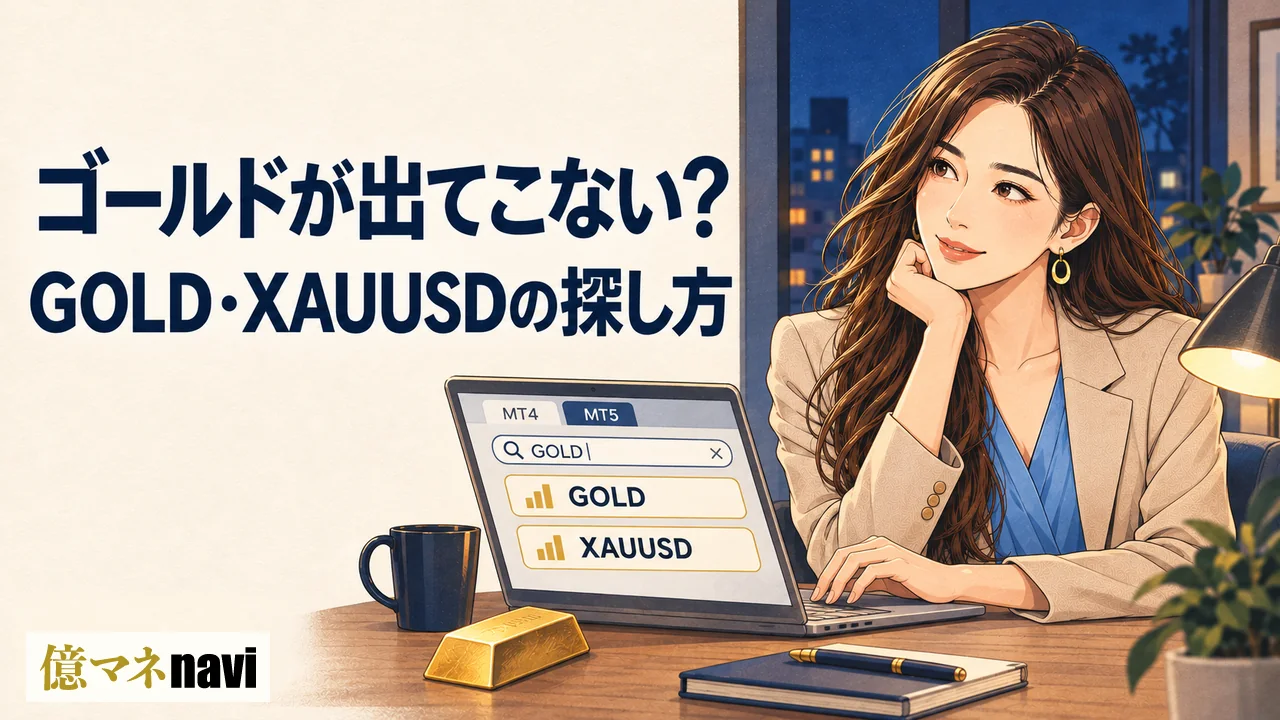
MT4・MT5を開いたのに、気配値にはドル円やユーロドルばかり。ゴールドを探しても見つからず、口座を間違えたのかなと思っていませんか。最初から一覧に表示されていないだけのこともあります。まずは銘柄を追加する画面で、名前と取扱条件を確かめてみましょう。
 読者億マネ
PCで使っていたゴールドが新しいスマホにない場合も、まずは銘柄追加の操作から確認します。画面に出す設定と、口座でその商品を取引できる条件は別です。名前を探し、一覧へ追加し、チャートを開いて仕様を確認する順に進めていきましょう。
「ゴールド」という名前で出るとは限らない。GOLDとXAUを探そう
MT4・MT5の銘柄名は、接続先の業者が設定します。金と米ドルの組み合わせを表すXAUUSD、GOLDなどが検索の候補です。XAUは金を表す記号、USDは米ドルを表す記号です。ただし、すべての業者がこの二つの名前を使うわけではなく、同じ名前なら必ず同じ契約内容というわけでもありません。
検索欄では、まず「GOLD」、次に「XAU」と短く入力してみます。正式名の全部を覚えていなくても、一部の文字で候補が出ることがあります。検索結果の名前だけでなく説明欄も見て、金を対象にした商品か、どの通貨で価格を表示するかを確認しましょう。
銘柄の末尾に文字や記号が付いている場合は、省略せずに扱います。例えば「XAUUSD.a」という表記があったとしても、これは説明用の例です。その記号が意味する口座タイプや取引条件は業者ごとに異なり、他社へそのまま当てはめられません。ブログの銘柄名を丸写しするより、自分の口座の検索結果を優先してください。
PC版は「気配値表示」から追加。通貨ペアの一覧だけを探していませんか?
PC版では、まず気配値表示のウィンドウを開きます。そこにゴールドがなければ、右クリックメニューの「銘柄」や「通貨ペア」など、扱える銘柄の一覧を開く項目を探してください。表示名はMT4とMT5、言語設定、版によって違います。MT5では銘柄一覧を開くショートカットとしてCtrl+Uも使えます。
一覧に検索欄があればGOLDやXAUで検索します。グループで整理されている場合は、Metalsや貴金属に相当する項目を開きます。見つかった銘柄を選んで「表示」などの操作を行い、気配値の一覧に戻って追加されたかを確認します。フォルダー名は接続先によるため、同じ場所にあるとは限りません。
追加できたら、気配値の銘柄を右クリックしてチャートを開きます。すでに開いていたドル円のチャートを見続けていないか、上部の銘柄名も確認してください。「すべて表示」を使える場合もありますが、候補が多すぎると探しにくくなります。目的の銘柄だけ追加する方法でも十分です。
スマートフォンでは表を左右にスクロールできます。
| 状況 | 次に見る場所 | 確認したいこと |
|---|---|---|
| GOLDで検索しても出ない | 銘柄追加画面の検索欄 | XAUなど別の表記でも候補を探す |
| FX通貨ペアしか並んでいない | 銘柄グループの一覧 | Metals・貴金属などの分類を確認する |
| 似た名前が複数ある | 銘柄の説明と仕様 | 口座に対応する正式名・契約サイズを照合する |
| スマホだけ一覧にない | スマホ側の銘柄追加画面 | PCの表示設定が同じように移ると思い込まない |
| どの名前でも見つからない | 会員ページ・公式サポート | 現在の口座とサーバーで取扱いがあるか確認する |
スマホは検索欄や「+」から。古い画面と形が違っても大丈夫
スマホ版では「気配値」画面を開き、銘柄を検索・追加する操作を探します。iPhone版MT5の現行ヘルプでは、気配値上部の検索ボックスから入力して追加する流れが案内されています。以前の解説画像に「+」があっても、自分の画面に同じ位置で出るとは限りません。
Android版やMT4も含め、アプリによっては追加ボタンから銘柄グループや検索欄へ進みます。今開いているのがチャート画面なら、一度気配値へ戻ってください。検索して候補を追加した後は、検索結果の画面を閉じ、普段の気配値一覧に正式な銘柄名が入ったか確認します。
銘柄を選び、メニューからチャート表示へ進めば、価格の動きを確認できます。ここでも発注ボタンを押す必要はありません。PCで追加した銘柄が新しいスマホに見当たらない場合は、スマホ側でも追加操作を行います。ログインしただけで、すべての端末の気配値一覧が同じになるとは限りません。
読者億マネ前の口座にはあったのに。口座タイプやサーバーが変わっていませんか?
同じ業者でも、口座タイプ、リアルとデモ、MT4とMT5、接続サーバーによって、扱う銘柄や表示名が異なる場合があります。以前保存したスクリーンショットにGOLDが載っていても、今の口座で同じ表記を選べるとは限りません。口座情報と会員ページを見比べてから、対応する銘柄を確認しましょう。
他社のサーバーに接続し直したり、別の口座を新しく作ったりする前に、今の口座で取引できる金の銘柄名を公式サポートへ尋ねます。「MT5のリアル口座で、気配値の銘柄追加画面にGOLDもXAUも見つからない」と状況を添えると、案内の行き違いを減らせます。
また、金鉱株、金を対象にしたETF、先物、金のCFDは同じ商品ではありません。CFDは、原資産を現物で受け取るのではなく、価格の差に応じて損益をやり取りする取引です。「Gold」と説明されていても、どの取引方式なのかを確認してください。名前が似ているだけで別の商品を追加しないことが大切です。
表示できたら、1ロットの大きさと最小数量を先に確認
ゴールドのチャートが出ても、注文数量をFX通貨ペアと同じ感覚で入力するのは避けましょう。銘柄の「仕様」「詳細」「プロパティ」などから、契約サイズ、最小数量、数量の刻み、証拠金の条件、取引時間を確認します。契約サイズとは、その銘柄の1ロットがどれだけの量を表すか、という決まりです。
仕組みを説明する仮の計算例として、1ロットが100トロイオンス、最小数量が0.01ロットの銘柄なら、0.01ロットは1トロイオンス相当です。価格が1トロイオンス当たり10米ドル動いた場合、単純な価格差による損益は10米ドル相当になります。これは取引費用や通貨換算を含めない例であり、すべてのゴールド銘柄の仕様を示していません。
同じ0.01という入力でも、契約サイズが違えば損益の動き方も変わります。スプレッド、手数料、スワップ、必要証拠金は別に確認してください。口座通貨が円の場合、米ドルで生じる損益をそのまま同じ数字の円として扱えません。見つけやすさと、取引条件が自分に合うかどうかは分けて考えましょう。
一覧には出たのに動かない・注文できないときは?
価格が止まって見える場合は、銘柄が非表示だった問題とは別に、通信状態と取引時間を確認します。気配値に残っている数字が、休場前の最後の価格ということもあります。週末、祝日、日中の休止時間は銘柄や業者によって異なるため、端末の現在時刻だけで判断しないでください。
チャートは表示できても取引できない場合は、閲覧専用のパスワードで接続していないか、銘柄が取引停止や決済専用になっていないかも見ます。発注時にエラーが出たら、表示文を控えて原因を確認します。原因が分からないまま数量を増やしたり、注文を繰り返したりする必要はありません。
最後に、使う端末ごとに正式な銘柄名と仕様を控えておきましょう。PC、スマホ、VPSで別々の銘柄を開いていると、チャートやEAの対象を取り違える原因になります。追加後は「口座番号」「サーバー」「銘柄名」「契約サイズ」の四つを見比べるところまで行えば、検索だけで終えるより、次の操作を落ち着いて確認できます。