
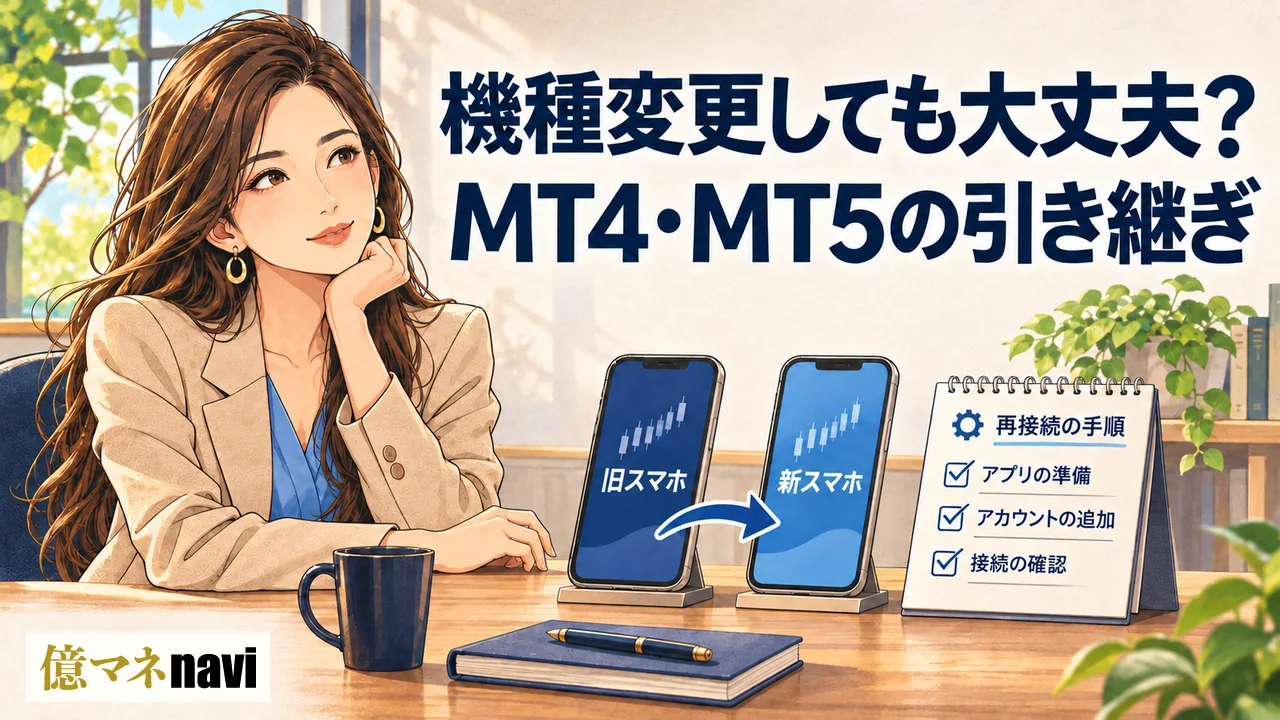
スマホを買い替えても、取引口座そのものを作り直す必要は通常ありません。新しい端末に同じMT4またはMT5を入れ、既存の口座へ接続します。ただし、口座の残高や注文と、スマホ内のチャート設定・通知は保存場所が違います。旧端末を初期化する前に、引き継ぐものを分けて確認しましょう。
 読者億マネ
口座の情報と、端末の設定は別に引き継ぐ
スマートフォンでは表を左右にスクロールできます。
| 項目 | 主に管理される場所 | 引き継ぎ時の確認 |
|---|---|---|
| 残高・ポジション・未決注文 | 取引業者のサーバー | 同じ口座へ接続し、銘柄・数量・注文を照合。 |
| 取引履歴 | 取引口座の記録を取得して表示 | 口座と表示期間を確認。保存済みレポートも保管。 |
| インジケーター・描画・配色 | アプリや端末の設定 | 画面の記録を残し、移行先で必要な設定を再現。 |
| 価格アラート・プッシュ通知 | 作成した環境・通知先等に依存 | 設定元、通知先ID、端末の通知許可を確認。 |
| EAの実行環境 | EAを動かしているPCやVPS | スマホを替えただけで、実行先が移るわけではない。 |
機種やOSのバックアップ機能で一部のアプリ設定が復元される場合はありますが、すべての設定がそろうことを前提にしない方が確実です。特にiPhoneからAndroidなど、OSをまたぐ変更では、見た目や操作方法も異なります。新端末で実際に確認する項目を決めておきます。
旧端末を手放す前に、口座の「3点セット」を控える
まず、取引口座番号、正確なサーバー名、使っているプラットフォームがMT4かMT5かを確認します。接続に必要なパスワードも、業者の正規の方法で利用できる状態にしておきます。口座を複数持っている人は、どの口座の情報か分かるように整理してください。
口座番号は、業者の会員ページへ入るメールアドレスや、MQL5.communityのIDとは別の場合があります。アプリが違えばログイン方法も違うため、XMTrading等の専用アプリを使っていたのか、MT4・MT5を使っていたのかも見直します。「同じ会社だから同じID」と思い込まないことが大切です。
チャートの通貨ペア、時間足、指標名と設定値、配色、描いた線も記録します。パスワードや認証コードを写した画像を共有の写真フォルダーへ置くのは避け、必要な認証情報は適切に保管します。保有ポジションや注文一覧の記録は、新端末で同じ口座を見ているか確かめる際にも役立ちます。
新しいスマホでは「既存口座にログイン」を選ぶ
- 業者の公式案内から、利用するMT4・MT5の正規アプリを確認して導入する。
- 口座管理の画面で既存口座への接続を選び、業者・サーバーを探す。
- 口座番号、対応するパスワード、サーバー名を照合して接続する。
- 残高だけでなく、銘柄・数量・保有ポジション・未決注文を確認する。
MT4の口座情報をMT5に入力しても、別のプラットフォーム用の口座へ接続したことにはなりません。業者名が同じでも、LiveとDemo、サーバー番号、地域や口座の種類が違う場合があります。候補を手当たり次第に選ぶより、口座開設時の案内や会員画面と一致するサーバーを探してください。
iPhone版MT5の公式案内には、口座管理から新しい接続を追加し、サーバーを選ぶ方法が示されています。Android版やMT4では、ボタンの位置・表示名が異なる場合があります。「新規口座」という操作メニューから既存口座へ接続する版もあるため、口座を新たに開設する操作と区別しましょう。
残高は見えるのに注文できない場合は、権限も確認
閲覧専用の投資家パスワードで接続すると、口座の状況を確認できても取引操作はできません。新端末で残高が見えたことだけで、設定がすべて完了したとは判断しないでください。自分の口座について、どの権限でログインしているかを確認します。
確認のために実際の売買注文を出す必要はありません。接続先と権限、口座の利用状態を確認し、分からない点は公式サポートへ照会します。パスワードを思い出せない場合も、見知らぬ「復旧代行」へ渡さず、業者が案内する手続きへ進んでください。
チャートの線や指標は、元の画面と見比べて戻そう
読者億マネたとえば旧端末でドル円の15分足に移動平均線を2本表示していたなら、新端末も同じ銘柄・15分足にそろえ、期間・計算方式・適用価格を確認します。指標名だけが同じでも、設定値が違えば見える線も変わります。これは設定を照合するための例で、売買手法の推奨ではありません。
口座タイプによって銘柄名の末尾が違うこともあります。似た名前の別銘柄を開いていないか、気配値の正式名称まで確認してください。描画した線は、時刻と価格が分かる記録があると再現しやすくなります。ただし、PC版のテンプレートをスマホへそのまま読み込めるとは限りません。
アラートが来ない?通知の送り先を見直す
MT5のプッシュ通知では、端末のMetaQuotes IDが送り先として使われる場合があります。新端末のIDを確認し、PCやVPS、MQL5のサービス等、どこから通知を送っていたかに応じて設定を見直します。古いIDのままでは、旧端末だけに通知される可能性があります。
一方、業者や口座の機能として配信される取引通知もあり、すべてが同じ設定ではありません。新端末のOSで通知を許可しているか、アプリ側で該当する口座の通知が有効かも確認します。可能なら通知のテスト機能を使い、画面を閉じた状態でも届くかを確かめます。
価格アラートは、お知らせであって決済注文そのものではありません。通知が届くかの確認と、口座へ設定したSL・TPや未決注文の確認は分けて行います。通知を受け取れなかったことだけで、サーバー上の注文も止まっていると考えないようにしましょう。
保有注文やEAは、スマホを替えたらどうなる?
サーバーへ受け付けられた注文や保有ポジションは、端末内の画面とは別に管理されます。アプリを閉じたり入れ直したりしただけで、注文を取り消したことにはなりません。通信できない間にも相場や注文の状態は変わり得るため、新旧端末で確認する時点をそろえます。
EAをPCやVPSで動かしていた場合、その実行先を別途確認します。スマホにアプリを入れたことで、PC用EAの設定や稼働環境が自動的に移るわけではありません。端末を替えるついでにPCやVPSも変更するなら、旧環境と新環境で同じEAが二重稼働しないよう、移行の順番を決めます。
旧端末の初期化は、ログインと復旧手段を確認してから
新端末での接続、保有注文、チャート設定、通知を確かめてから、旧端末の処分へ進みます。業者の会員ページに使うメール、認証アプリ、SMSの受信先なども機種変更に関係します。旧端末を消してから復旧コードが必要だと気付かないよう、各サービスの移行手順を事前に確認しましょう。
接続に失敗する場合は、エラー文、アプリ名、口座番号とサーバーの組合せを公式窓口へ伝えます。公開掲示板へ認証情報を載せたり、同じ入力を延々と繰り返したりする必要はありません。旧端末が残っているうちに必要な記録を取り、新端末で確認する。この順番を守ると、設定の抜けを見つけやすくなります。