
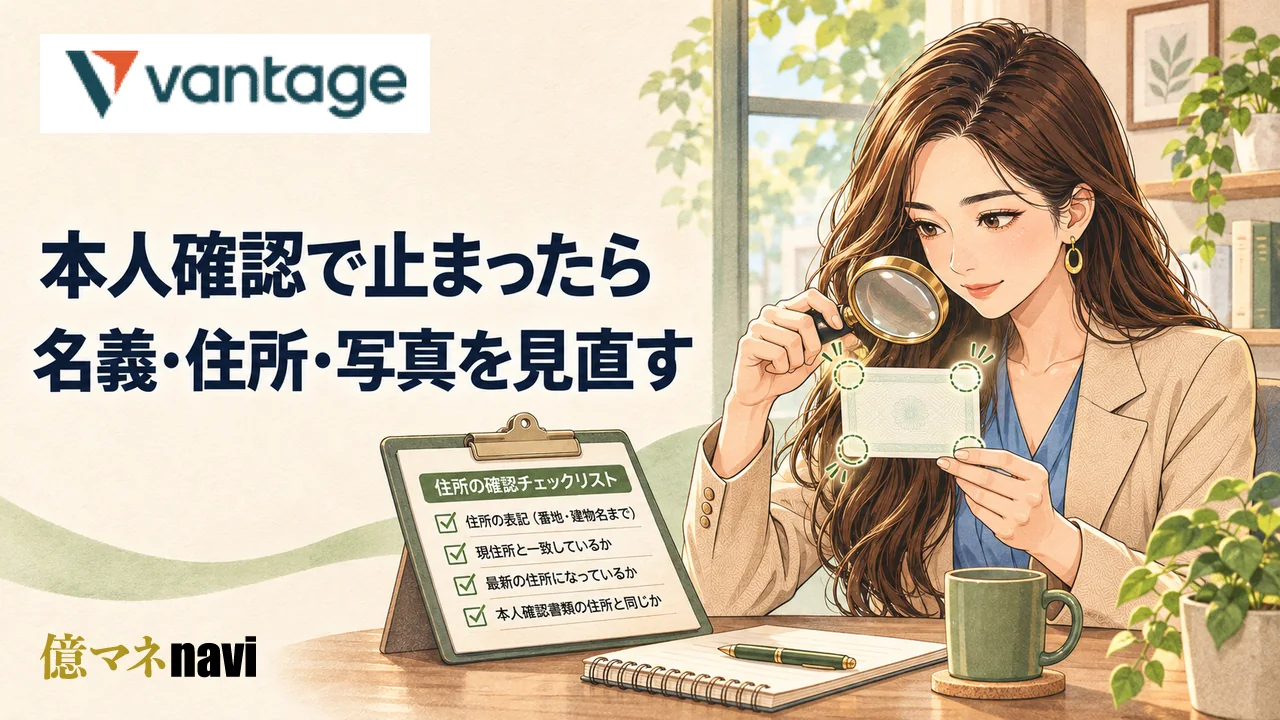
VantageTradingの本人確認で手続きが止まったら、同じ画像を続けて送り直す前に、不備通知が指している書類と項目を確認します。本人確認は、氏名や顔写真で本人を照合する確認と、登録した住所を資料で照合する確認に分けると整理しやすくなります。登録情報、提出した原本、通知の理由を並べ、直す箇所を一つずつ決めましょう。
 読者億マネ
通知を、対象書類・理由・必要な対応に分ける
KYCとは、事業者が利用者本人や登録情報を確認する手続きです。マイページにログインできることと、本人確認が承認されたことは別です。審査中、差し戻し、追加資料待ちといった状態を確認し、いつ提出したどのファイルに対する通知かを記録します。新しい提出より前に届いたメールを、最新の画像への回答だと思い込まないようにしてください。
Vantageは、書類が承認されない場合に理由を明記したメールを送ると案内しています。受信箱だけでなく迷惑メールも確認し、件名、受信日時、指摘内容を控えます。通知に具体的な提出欄や書類名があるときは、そちらを優先します。理由が分からないまま複数の欄へ同じ資料を入れると、どの提出で解消したのか追いにくくなります。
スマートフォンでは表を左右にスクロールできます。
| 通知の分類 | 照合するもの | 対応の例 |
|---|---|---|
| 文字が読めない | 原本の文字と提出画像 | 明るい場所で原本全体を撮り直す |
| 有効期限・発行日 | 書類の種類と日付 | その提出欄の期限条件を確認する |
| 画像の欠け | 表面・裏面・四隅 | 変更履歴のある裏面も必要か確認 |
| 氏名の不一致 | 登録名と書類上の氏名 | 相違箇所を示して訂正方法を確認 |
| 住所の不一致 | 登録住所と住所資料 | 建物名・部屋番号・転居日を照合 |
| 書類形式の不備 | 撮影原本・PDF・画面画像 | 原本又は認められたPDFを提出 |
たとえば、写真の反射と住所の不一致が同時に指摘された場合は、撮影し直すだけでは住所の問題が残ります。作業メモを『表面の右上が白く反射』『登録は旧住所、資料は新住所』のように分け、各項目に対応する修正を残してください。単に本人確認が失敗したという一つの項目にまとめないことが、再提出の確認にも役立ちます。
氏名は、登録欄と書類の対応を確認する
氏名の照合では、姓と名の入力欄、ローマ字表記、旧姓・現在の姓、書類の変更履歴を確認します。日本語の氏名が読める画像を出しただけで、登録側の入力ミスまで自動修正されるとは限りません。登録プロフィールで表示される氏名を控え、書類にある氏名との相違を具体的に示します。
仮の記載例として、登録欄では姓にTaro、名にYamadaを入れ、書類ではYAMADA TAROと表示されている場合、写真の鮮明さだけでなく姓名欄の入れ違いを確認します。一方、大文字と小文字が違うという理由だけで不承認と断定はできません。通知に氏名の指摘がある場合は、どの欄を修正するかを問い合わせましょう。
結婚などで氏名が変わり、身分証の裏面に変更内容がある場合も、表面の古い氏名だけを撮ると現状を説明できません。運転免許証で住所・氏名の変更履歴がある場合、Vantageの書類案内は両面を求めています。必要な面がそろっているかを確認し、登録名の変更はサポートの手順に沿って進めます。
住所は省略箇所と転居の有無を先に確かめる
住所の確認では、都道府県、市区町村、番地、建物名、部屋番号を一列ずつ比較します。漢数字と算用数字、ハイフン表記などの違いがある場合も、見た目をそろえるために証明書を加工するのではなく、登録欄の表記と書類の表記の対応を説明します。まず実際に違う住所なのか、同じ住所の書き方の差なのかを切り分けてください。
仮の例として、資料が『〇〇市△△1丁目2番3号サンプル401』で、登録が『〇〇市△△1-2-3』なら、建物名と401号室が欠けています。この場合、番地が合っていることだけで一致と判断せず、部屋番号を含む登録情報の見直しが必要か確認します。郵便番号だけ合っていることも、住所全体の一致の代わりにはなりません。
読者億マネVantageの登録情報変更案内では、住所更新はカスタマーサポートへ問い合わせ、氏名と新住所が記載された最新の住民票を提出する方法を説明しています。住民票は発行から6カ月以内で、鮮明に読めることが条件です。この住所更新の条件を、パスポートも発行から6カ月以内でなければ使えないという意味に広げないようにします。身分証の有効期限と、住所資料の発行日は別の確認です。
再撮影は、原本の四隅と細かい文字を基準にする
提出画像は、カラーで文字が読め、書類全体と四隅が収まっているか確認します。光沢のあるカードは、照明が顔写真や生年月日に反射していないかが大切です。撮影後に小さい画面の縮小表示だけで確認せず、拡大して氏名、住所、日付、番号欄の文字が読めるかを見てください。輪郭が入っていても、中心の文字がぼやけていれば読み取りには不十分です。
公式の不承認理由には、白黒、不鮮明、スクリーンショット、反射、編集・加工、不完全な画像が挙げられています。別のアプリで表示した書類を画面撮影して提出する方法ではなく、原本や認められたPDF形式を使います。PDFの場合も、一部のページだけでは必要情報が欠けないか確認し、別人の明細や関係のないページを混ぜないようにしましょう。
本人確認の提出欄に表示される書類種類や追加認証の指示が、最終的な作業の目印です。通常の画像提出と、追加で求められた認証済みコピーなどは同じ手続きではありません。どの条件が自分の提出へ適用されるか不明な場合は、いきなり書類の取得費用をかけず、対象の通知を添えて必要な形式を確認してください。
再提出後は、修正内容と新しい受付を記録する
再提出の前に、指摘された項目、変更した登録情報、撮り直した資料、提出日時を一枚のメモにまとめます。たとえば『住所の建物名を更新申請、住民票を新しく取得、免許証は両面を再撮影』と書けば、次の通知で何が解消し、何が残ったか確認しやすくなります。提出後に画面が受付へ変わった場合、その状態も保存します。
問い合わせるときは、登録メールアドレス、対象口座、通知日時、不備理由、現在の提出状態、判断に困る点を記載します。『本人確認できません』だけより、『住所資料の発行日は条件内だが建物名の省略がある。登録情報と資料のどちらを更新すべきか』という質問のほうが具体的です。承認された書類を不要に差し替える前にも、追加提出が必要な項目を確認しましょう。
最後は、メールの回答だけでなく、マイページで本人確認が完了した状態を確認します。一部だけ承認され、別の資料が確認待ちという場合も、完了した項目と残りを分けて記録してください。通知から対象を絞り、登録情報と原本を照合し、指定形式で再提出する順番を守ることで、同じ不備を繰り返す原因を探しやすくなります。