
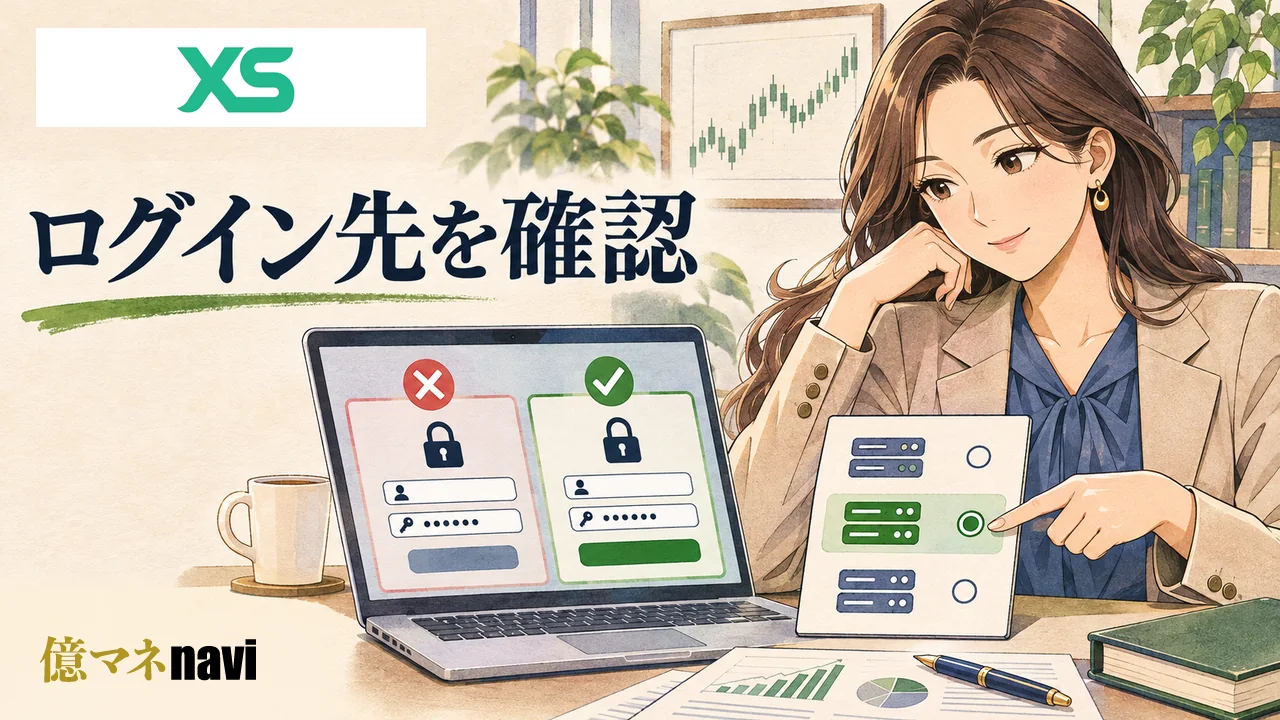
XSでログインできないときは、会員ページへ入れないのか、MT4・MT5の取引口座へ接続できないのかを分けてください。会員ページはメールアドレスなどの会員情報、取引端末は口座番号と取引用の情報を使います。ログイン先の画面が違うままパスワードを何度も変えるより、使っている画面、対象口座、接続先を一組で確認すると原因を絞れます。
 読者億マネ
会員ページのエラーは、メールアドレスと会員パスワードから確認する
XSの公式ヘルプは、Client Areaで『ユーザー名またはパスワードが無効』と表示される場合、メールアドレスまたはパスワードが間違っている状態と説明しています。取引口座番号を会員ログイン欄へ入力していないか、登録したメールアドレスと違うものを使っていないかを確認します。
入力するときは、前後の空白、英字の大文字・小文字、スマートフォンの自動入力が選んだ情報を見ます。複数のメールアドレスを使っていると、保存された別のアドレスで試していることがあります。見覚えのある名前が自動で入っても、現在のXS会員情報と一致するかを確かめてください。
会員パスワードを忘れた場合、公式ヘルプはログインページの『パスワードをお忘れですか?』から、関連付けたメールを確認して案内に従う方法を示しています。再設定した対象が会員ページなのか、個別の取引口座なのかを記録します。一方を変更すれば、すべてのパスワードが同時に変わるとは考えないことです。
スマートフォンでは表を左右にスクロールできます。
| 利用する画面 | 使う情報 | まず見るもの |
|---|---|---|
| Client Area | 登録メール・会員パスワード | 登録先と自動入力 |
| MT4 | MT4取引番号・パスワード・サーバー | 対象口座の開設メール |
| MT5 | MT5取引番号・パスワード・サーバー | MT4口座との取り違え |
| 閲覧用接続 | 投資家アクセスの情報等 | 取引できる権限か |
取引口座のメールから、番号とサーバーをまとめて取り出す
XSの現行ヘルプでは、MT4・MT5のログイン詳細とサーバー名は、取引口座を作成したときに登録アドレスへ送信されるメールで確認できると案内しています。同じ件名のメールが複数あっても、口座番号ごとに区別します。以前のデモ口座や、別の追加口座のメールを開いていないか確認しましょう。
サーバーは、口座が接続する取引環境です。正しい番号とパスワードでも、別のサーバーを選ぶと接続できない場合があります。『XSと付く候補ならどれでも同じ』とは考えず、メールに記載された完全な名前を照合します。ライブ口座とデモ口座も混ぜないでください。
MT4とMT5は別のソフトです。MT5で開設した口座をMT4へ番号だけ入力しても、同じ口座として接続できません。口座種類、プラットフォーム、ライブ・デモ、番号、サーバーを横に並べます。パスワード自体を共有用メモに貼らず、安全に管理した情報がどの口座に対応するかを確認します。
読者億マネ端末別の操作でも、最終的に同じ口座情報を選ぶ
XSのAndroid向け案内では、MT4・MT5のメニューから口座管理を開き、追加の操作でブローカーのサーバー名を検索します。その後、取引口座番号とパスワードを入力し、正しいサーバーを選んでログインします。画面の位置や名称はアプリの版で変わる場合があるので、現在の画面と公式案内を合わせて読みます。
iOS向けの現行案内は、設定から新しい口座を選び、検索欄でXS Fintech LTDを探す手順を示しています。そのうえで、メールのサーバーと一致することを確認してサインインします。検索できたというだけでログインが完了したわけではありません。口座番号と割当てサーバーまで一組で照合してください。
Windows向けでは、ファイルメニューから取引口座へのログインを開き、番号、パスワード、サーバーを指定します。過去に保存した口座情報が自動選択される場合は、変更したつもりの番号やサーバーが確かに反映されているかを確認します。入力中の画面と接続後の口座情報を見比べると、保存された古い情報を取り違えにくくなります。
無効な口座、接続なし、発注できない状態を分ける
XSのヘルプは、MetaTraderに無効な口座や接続なしが出る場合、番号・パスワード・サーバーの確認、再起動、必要に応じた更新や再インストールを案内しています。最初から端末を消すのではなく、まず正しい情報の組み合わせか確かめます。設定を変えた場合は、その結果を一つずつ記録してください。
認証ができていない状態と、認証済みだが注文できない状態は異なります。残高や価格が見えるのに発注できない場合は、閲覧用の投資家パスワードで入っている可能性もあります。MetaTraderの投資家アクセスは口座の確認に使うもので、取引はできません。取引用の権限と、商品の取引状態を確認します。
価格が止まっている場合も、休場なのか、通信がないのかを分けます。接続先の表示、最後に更新された時刻、他の対応銘柄の状態を確認します。特定の銘柄だけ注文できないなら、ログインを繰り返すより、その銘柄の取引時間や口座対応を調べる必要があるかもしれません。
更新や再インストールの前に、復旧に必要な情報を残す
端末の更新や再インストールを検討する前に、使用しているプラットフォーム、バージョン、口座番号、サーバー、エラー文を控えます。独自のチャート設定や自動売買を使っている場合は、その設定を必要に応じて保存します。取引口座の接続を直す作業と、プログラムの稼働状態の確認を混ぜないようにしましょう。
たとえばPCではA口座へ接続でき、スマートフォンだけB口座のサーバーを選んでいたなら、通信障害ではなく設定の違いです。複数端末で比較する場合は、同じ口座番号、同じサーバー、同じライブ・デモ区分にそろえて比べます。条件が違うまま、片方だけ動くという結果から原因を断定しないでください。
登録メールへアクセスできない、再設定が完了しない、対象サーバーが分からない場合は、公式サポートへ本人確認を含む案内を求めます。古いメールや自分の推測で別サーバーを選び続けるより、対象口座の正式な情報を確認してください。問い合わせにはパスワードや認証コードそのものを送る必要はありません。
接続が戻ったら、選択中の口座と現在の保有を確認する
復旧後は、口座番号、通貨、残高、保有ポジションが意図した口座のものか見ます。価格が動いたから正しい口座と決めないでください。複数口座を使っていると、再接続で別の口座へ入っている場合があります。発注前の確認までを復旧作業に含めます。
サポートへの記録は、どの画面で、いつ、何と表示され、どの情報を照合し、何が変わったかを短くまとめます。ログイン問題を、会員認証、取引口座情報、接続先、端末、取引権限に分けて調べれば、同じ入力を繰り返すだけにならず、次に必要な確認が明確になります。